
基于Flower的联邦学习
基于Flower的联邦学习
CH0ico基于Flower的联邦学习实验报告(macOS + OrbStack)
01. 实验目标
| 阶段 | 内容 | 目标 |
|---|---|---|
| 阶段A | Flower Quickstart 本地模拟 | 在单台Ubuntu虚拟机中运行FedAvg联邦学习模拟,观察训练轮次与准确率变化 |
| 阶段B | 两台虚拟机跨机通信实验 | 使用Server和Client两台虚拟机,通过Docker Compose部署Flower服务端与客户端,完成跨机联邦学习通信 |
实验完成后应掌握:
- 使用Conda管理Python环境
- 安装并运行Flower框架
- 完成Flower Quickstart-PyTorch本地模拟
- 配置两台Ubuntu虚拟机之间的网络通信
- 使用Docker Compose部署Flower服务组件
- 监控训练日志,判断实验是否成功
02. 实验环境
宿主环境:macOS + OrbStack(轻量级Linux虚拟化工具)
虚拟机:通过OrbStack创建的两台Ubuntu 22.04虚拟机,分别命名为server和client
虚拟网络:OrbStack默认桥接网络,两台虚拟机可通过局域网IP互相访问
提示:OrbStack 替代了传统桌面虚拟化软件,启动快、资源占用低,并自动处理网络和SSH密钥。
03. 阶段A:本地模拟实验
3.1 创建并进入 Ubuntu 虚拟机
在macOS终端执行以下命令,创建一台Ubuntu虚拟机(若已存在可跳过创建)并进入其shell:
1 | orb create ubuntu client # 创建名为 client 的虚拟机 |
以下操作均在
client虚拟机内部执行。
3.2 安装 Miniconda
1 | # 使用清华源下载 Miniconda 安装脚本 |
3.3 创建实验环境并安装 Flower
1 | # 创建名为 flwr 的 Python 3.11 环境 |
3.4 获取 Quickstart-PyTorch 示例
1 | mkdir -p ~/fedml_exp |
1 | pip install --upgrade huggingface_hub httpx |
3.5 运行本地联邦学习模拟
在 ~/fedml_exp/flower/examples/quickstart-pytorch 路径下执行:
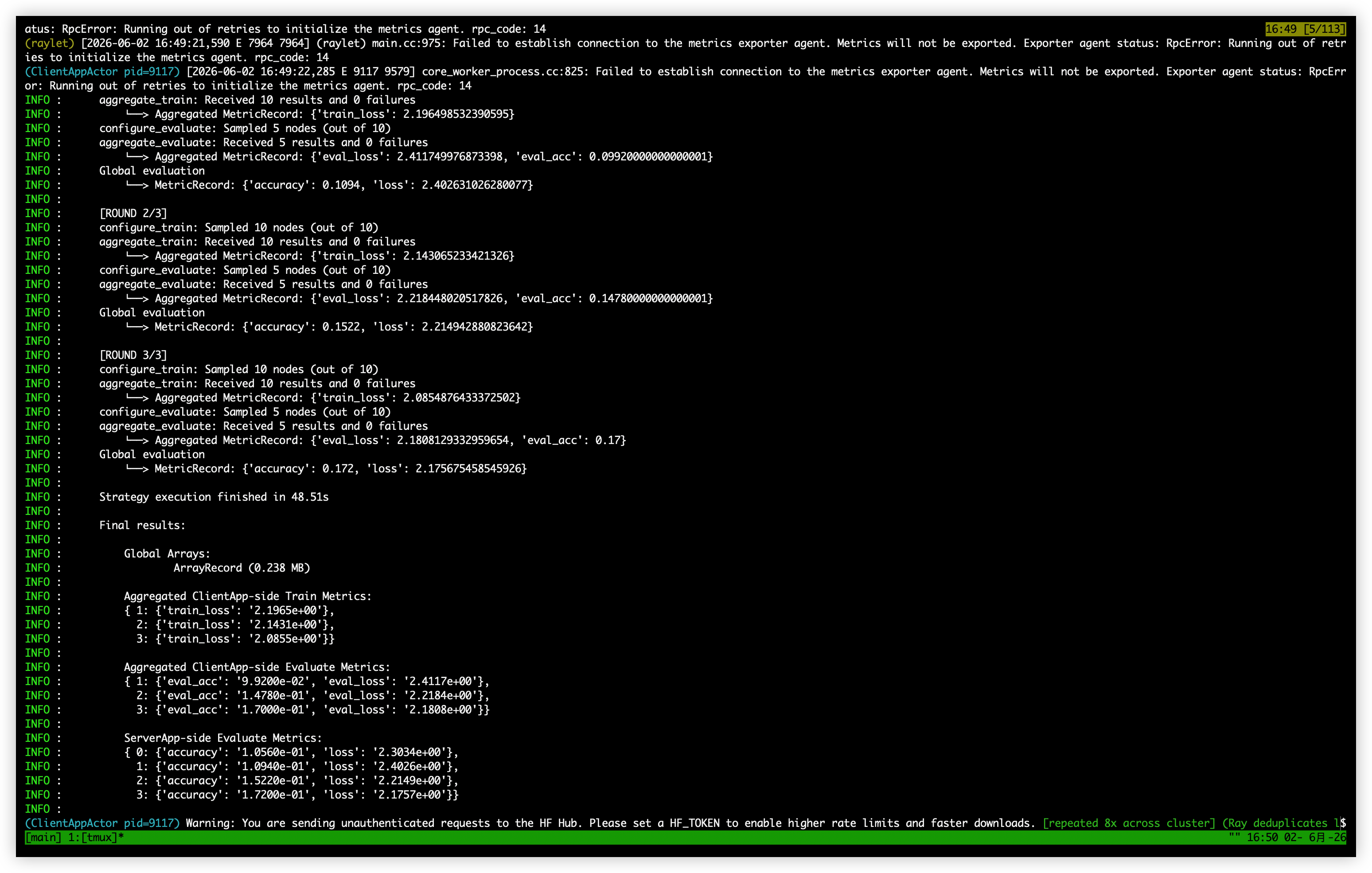
1 | flwr run . --stream |
终端将输出多轮训练日志,包含损失值和分类准确率。若能观察到准确率逐步上升,则阶段A成功。
截图要求: 截取 flwr run . --stream 的训练日志,需清晰显示若干轮训练的输出。
04. 阶段B:跨机通信实验
4.1 创建第二台虚拟机并配置主机名
在macOS新开一个终端窗口,创建server虚拟机:
1 | orb create ubuntu server |
分别进入server和client虚拟机,设置主机名(OrbStack默认主机名可能已是server/client,可检查后跳过):
1 | # 在 server 虚拟机内 |
4.2 记录虚拟机信息
在每台虚拟机中查询IP地址(OrbStack下通常为192.168.215.x或10.x.x.x段):
1 | hostname -I |
假设获得:
- SERVER—IP =
192.168.139.150(示例,用实际值替换) - CLIENT-IP =
192.168.139.14 - choco =
root(OrbStack默认以root用户运行,可用whoami确认)
后续命令中的192.168.139.150、192.168.139.14、choco均需替换为实际值。
4.3 实验前检查
4.3.1 网络连通性
在client上测试与server的连通性:
1 | ping 192.168.139.150 # 通后 Ctrl+C 停止 |
在server上测试与client的连通性:
1 | ping 192.168.139.14 |
4.3.2 SSH 互信
39
在client上验证:
1 | ssh choco@192.168.139.150 |
成功登录后,exit退回client。
4.3.3 Docker 环境检查
两台虚拟机均需安装Docker及Compose插件。OrbStack创建的Ubuntu通常预装Docker,检查版本:
1 | docker --version |
若未安装,执行:
1 | curl -fsSL https://get.docker.com | sh |
4.3.4 防火墙放行端口
在server上执行:
1 | sudo ufw allow 9091:9093/tcp |
4.4 在 Client 上准备 Flower 仓库
在client虚拟机中(确保已激活flwr环境):
1 | cd ~ |
后续阶段B的主要操作都以此目录为工作路径。
4.5 生成 TLS 证书
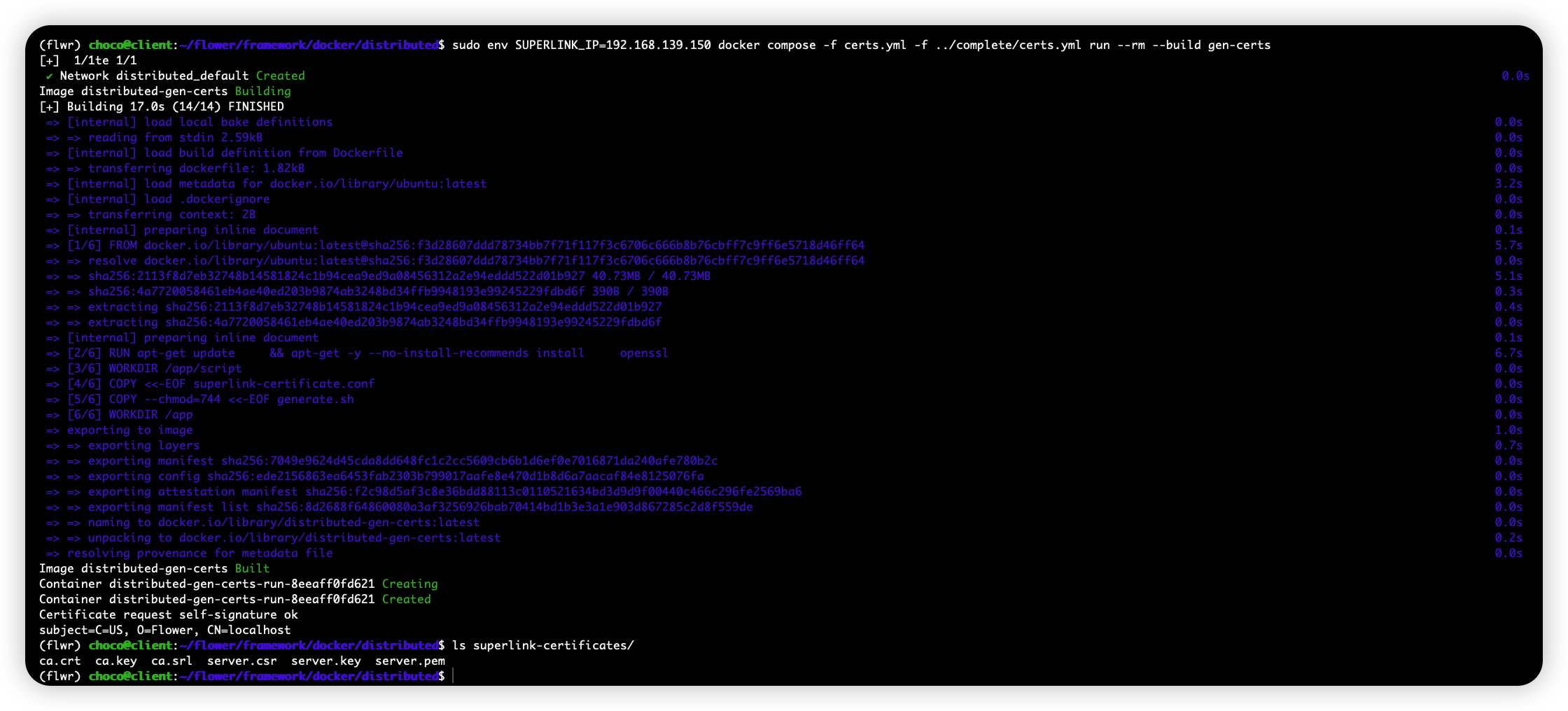
在client的~/flower/framework/docker/distributed目录下,执行证书生成(需替换192.168.139.150):
1 | sudo env SUPERLINK_IP=192.168.139.150 docker compose -f certs.yml -f ../complete/certs.yml run --rm --build gen-certs |
完成后检查证书目录及证书中的IP:
1 | ls superlink-certificates/ |
输出中应包含IP Address:192.168.139.150,否则后续TLS握手会失败。
4.6 复制服务端配置到 Server
从client创建server上的部署目录并复制文件:
1 | ssh choco@192.168.139.150 "mkdir -p ~/distributed/examples/quickstart-sklearn-tabular" |
验证复制结果:
1 | scp ~/flower/examples/quickstart-sklearn-tabular/pyproject.toml choco@192.168.139.150:~/distributed/examples/quickstart-sklearn-tabular/ && ls -l ~/distributed/superlink-certificates" |
应看到server目录、证书文件(ca.crt, ca.key, server.pem等)和pyproject.toml。
4.7 在 Server 上启动 Flower 服务组件
通过SSH登录server并完成部署:
1 | ssh choco@192.168.139.150 |
1 | cd ~/distributed |
检查容器运行状态:
1 | sudo docker ps |
应看到server-superlink-1和server-serverapp-1等容器状态为Up。
4.8 在 Client 上启动 Flower 客户端组件
从server退出SSH(或另开终端),回到client虚拟机:
1 | exit # 如果还在server上 |
1 | cd ~/flower/framework/docker/distributed |
验证:
1 | sudo docker ps |
应看到client-supernode-1-1、client-supernode-2-1等容器处于Up状态。
4.9 配置远程联邦学习任务
在client的~/flower目录下(即Flower仓库根目录),向pyproject.toml追加远程部署配置。注意:该追加命令仅执行一次,需将192.168.139.150替换为实际IP:
1 | cd /home/choco/flower/examples/quickstart-sklearn-tabular/ |
检查配置是否写入(不应被#注释):
1 | tail -n 10 pyproject.toml |
4.10 运行联邦学习任务并监控日志
回到distributed目录并启动训练:
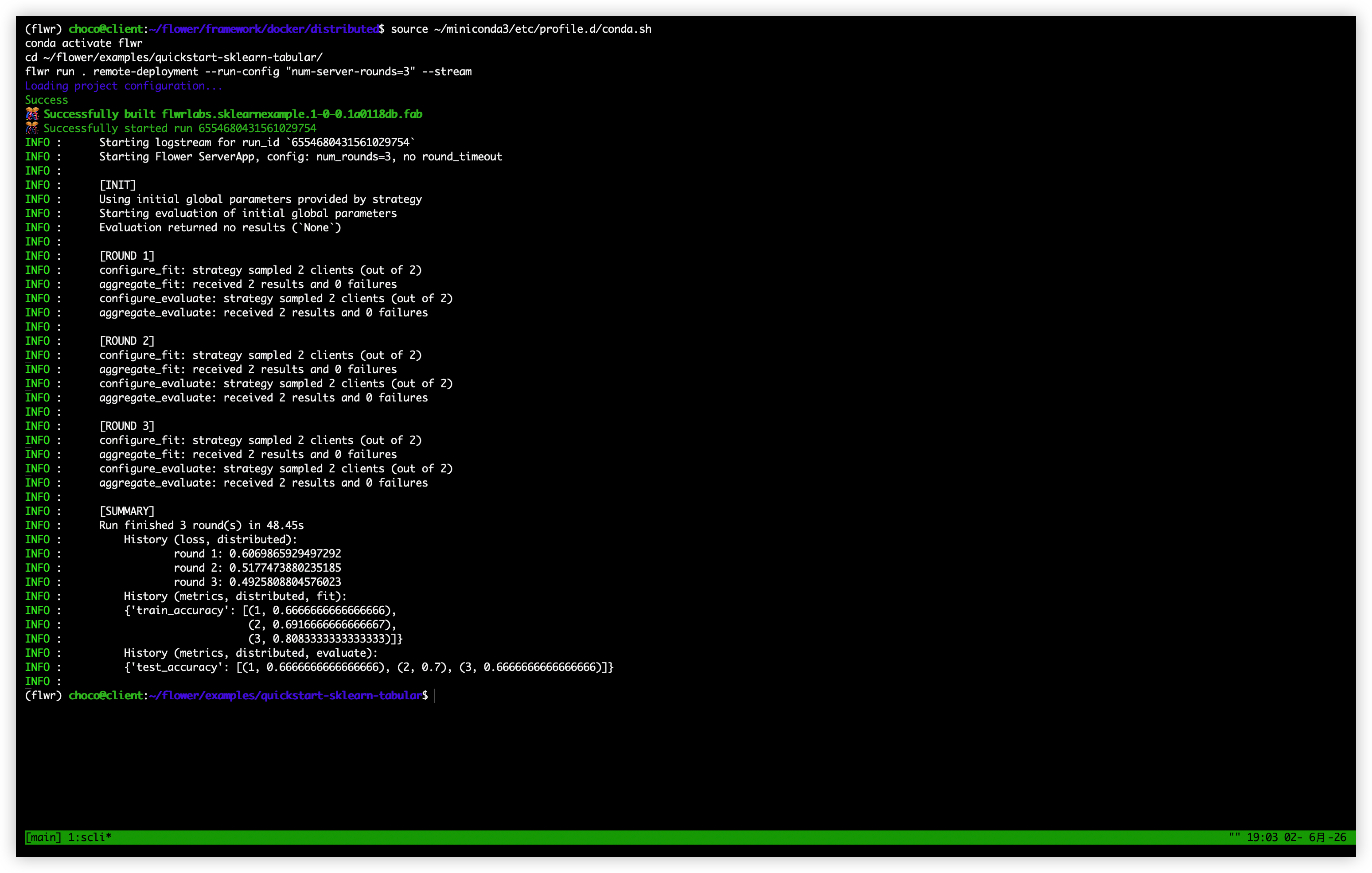
1 | flwr run /home/choco/flower/examples/quickstart-sklearn-tabular/ remote-deployment --run-config "num-server-rounds=3" --stream |
正常输出应包含:
Connection successfulStarting Flower ServerApp[ROUND 1]、[ROUND 2]、[ROUND 3]及每轮分类准确率
4.10.1 常见故障排查
问题一:Method not found!
原因:Flower CLI 版本与 Docker 容器版本不一致。阶段A安装的 flwr 1.30.0 与 Docker 镜像 flwr/superlink:1.18.0 不兼容。
解决:
1 | source ~/miniconda3/etc/profile.d/conda.sh |
问题二:Failed to read certificate file
原因:pyproject.toml 中证书路径使用了相对路径,但 flwr run 执行时工作目录不同导致找不到证书文件。
解决:将证书路径改为绝对路径:
1 | cd /home/choco/flower/examples/quickstart-sklearn-tabular/ |
若长时间停在[ROUND 1]无进展,可检查SuperNode日志:
1 | sudo docker compose -f client/compose.yml logs --tail=150 |
若有Connection attempt failed, retrying,尝试重启客户端:
1 | sudo docker compose -f client/compose.yml down |
然后重新运行flwr run命令。
4.10.2 运行结果
4.11 清理实验资源
实验完成后,分别停止客户端和服务端容器。
在client上:
1 | cd ~/flower/framework/docker/distributed |
在server上:
1 | ssh choco@192.168.139.150 "cd ~/distributed && sudo docker compose -f server/compose.yml down -v" |
05. 实验提交要求
本实验提交 2 张截图:
| 截图 | 内容 | 关键点 |
|---|---|---|
| 截图1 | 阶段A flwr run . --stream 的训练日志 |
包含多轮训练,准确率上升趋势 |
| 截图2 | 阶段B 跨机联邦学习运行日志 | 显示3轮训练及最终分类准确率,[ROUND 1] 至 [ROUND 3] 完整输出 |